


Agnes Video Generator: бесплатный AI-генератор видео на ПК — установка и настройка

Установка Agnes Video Generator: бесплатный AI, который создаёт видео на вашем ПК
Единственный в РФ open-source AI-генератор видео без абонемента и мощного GPU. Пошаговая инструкция по установке и настройке
3 сентября 2026
Agnes Video Generator — это полностью бесплатный open-source инструмент для генерации видео на основе текстовых запросов и изображений. В отличие от платных сервисов вроде Runway, Pika или Sora, которые либо недоступны в РФ, либо требуют дорогой подписки, Agnes работает локально на вашем ПК и не требует мощного GPU — обычный ноутбук справляется отлично.
Главная особенность: На сегодняшний день это единственный полностью бесплатный AI-генератор видео, доступный для установки в России без ограничений и региональных блокировок. Все данные остаются на вашем ПК — никаких утечек в облако.
Что такое Agnes Video Generator?
Agnes — это AI-инструмент, который позволяет генерировать видео из текстовых описаний (text-to-video) или оживлять статичные изображения (image-to-video). Поддерживает многосценарные сценарии, TTS-озвучку, автоматические субтитры и цифровых ведущих.
Проект разработан командой 1038lab и доступен на GitHub как open-source решение. Ключевые преимущества:
- Полностью бесплатный и open-source — никаких скрытых платежей, доступен исходный код.
- Работает на локальном ПК — все данные остаются у вас, не уходят в облако.
- Не требует мощного GPU — достаточно обычного компьютера с Python 3.10+.
- Поддерживает разные режимы — от простого оживления фото до полноценных коротких фильмов.
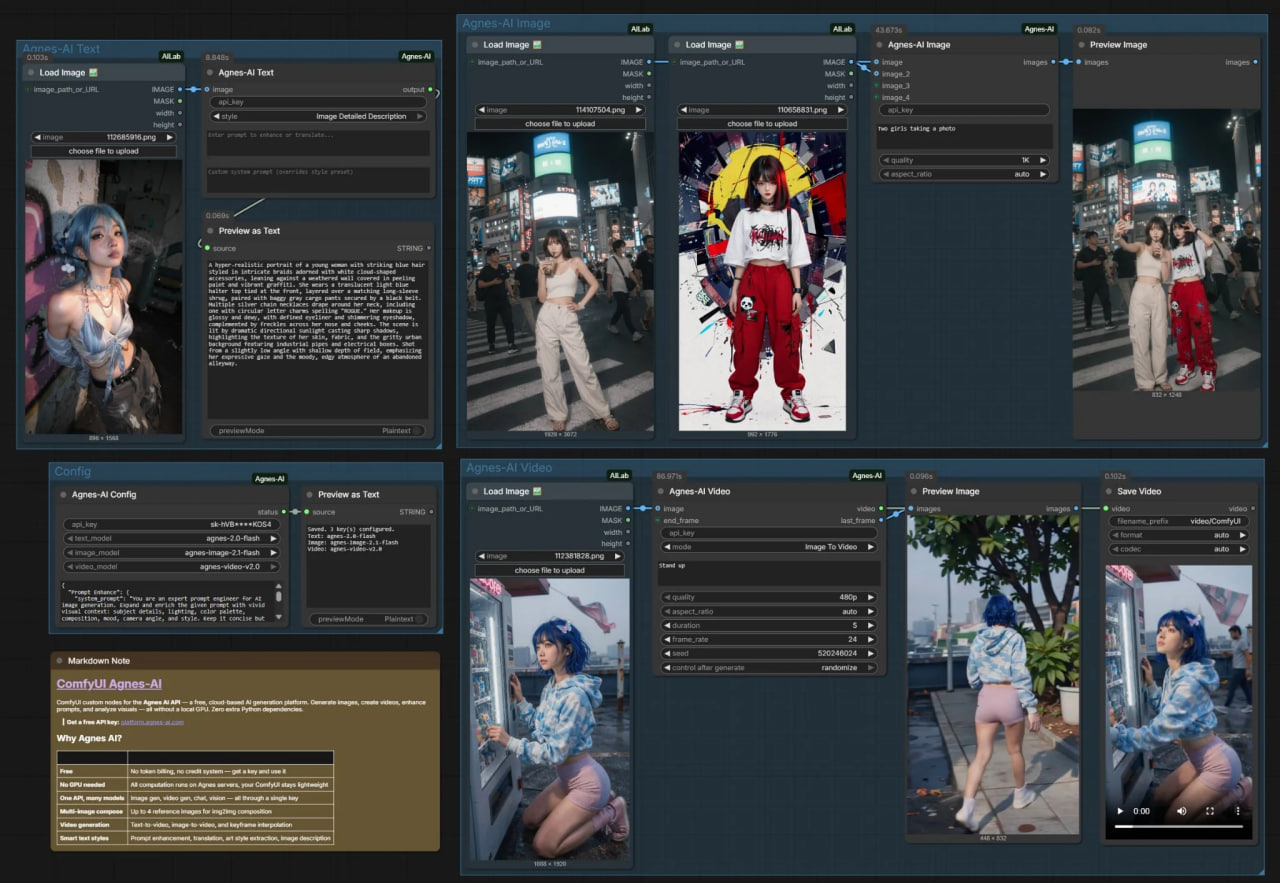
Веб-интерфейс Agnes Studio — создавайте видео в несколько кликов без облачных подписок
Предварительные требования
Перед установкой убедитесь, что у вас есть:
- Python версии 3.10 или выше — проверьте командой
python --version. - Бесплатный API-ключ Agnes — получите на платформе Agnes AI. Регистрация быстрая, ключ выдают сразу.
- (Опционально) Git — для клонирования репозитория, но можно скачать и ZIP-архив.
Пошаговая установка (Python)
Этот способ подходит для Windows, macOS и Linux. Покажем на примере Windows.
Шаг 1. Скачайте проект
Откройте командную строку (cmd) в папке, где хотите разместить проект, и выполните:
Если Git не установлен, скачайте проект вручную с GitHub как ZIP-архив и распакуйте его.
Шаг 2. Создайте виртуальное окружение
Виртуальное окружение изолирует проект от системных библиотек и предотвращает конфликты:
На Windows активируйте его:
После активации в начале строки появится (.venv) — это значит, что всё работает.
Шаг 3. Установите зависимости
Процесс установки может занять 3–5 минут — pip скачает несколько десятков библиотек для работы с изображениями, видео и нейросетями.
Шаг 4. Настройте API-ключ
Создайте в папке проекта файл .env и пропишите в нём API-ключ. Файл должен содержать одну строку:
Важно: Имя файла — строго .env (с точкой в начале), без расширения .txt.
Шаг 5. Запустите сервер
В терминале появится сообщение:
Это значит, что сервер запущен и готов к работе. Не закрывайте командную строку — пока она открыта, сервер работает.
Шаг 6. Откройте интерфейс
В браузере откройте адрес: http://localhost:8765. Перед вами появится веб-интерфейс Agnes Studio.
Как создать первое видео
Интерфейс Agnes предлагает несколько режимов. Для быстрого старта используйте режим «Простое изображение видео» (Simple Image-to-Video):
- Выберите режим — в главном меню переключитесь на вкладку «Видео» и выберите «Простое изображение видео».
- Загрузите референс — нажмите «Выберите эталонное изображение» и загрузите вашу картинку.
- Напишите промпт — опишите, что должно происходить в видео. Например: «Флакон медленно вращается на 360 градусов, фон — чистый градиент».
- Настройте параметры — выберите длительность (5–7 секунд), соотношение сторон (9:16 или 1:1) и количество сцен.
- Нажмите «Создать задачу» и дождитесь завершения. Готовое видео сохранится в папку working_dir/videos.
Где лежат готовые видео
По умолчанию все сгенерированные видео сохраняются в папку:
agnes-video-generator\.working_dir\videos
Там же можно найти превью и файлы промежуточных задач.
Возможные проблемы и их решения
| Ошибка | Причина | Решение |
|---|---|---|
| "python" не является внутренней командой | Python не добавлен в PATH | Переустановите Python, отметив галочку «Add Python to PATH» |
| Unable to copy venvlauncher.exe | Антивирус блокирует создание виртуального окружения | Запустите cmd от имени администратора или временно отключите антивирус |
| Request failed with status code 401 | Неверный API-ключ | Проверьте ключ в файле .env, скопируйте заново с сайта Agnes |
| Видео не сохраняется после генерации | В онлайн-демо файлы не сохраняются локально | Перейдите на локальный сервер (localhost:8765) — файлы будут сохраняться на диск |
| Генерация зависает | Сервер перегружен | Уменьшите длительность видео (например, до 5 секунд) и попробуйте позже |
Мы проводим обучение сотрудников работе с AI-генераторами, включая Agnes Video Generator. Научим вашу команду создавать контент быстрее и качественнее.
Заключение
Agnes Video Generator — уникальный для РФ инструмент, который позволяет создавать AI-видео бесплатно и без облачных ограничений. В отличие от западных сервисов, которые либо платные, либо недоступны в России, Agnes работает локально и не требует мощного железа.
Установка занимает 10–15 минут, интерфейс интуитивно понятный, а главное — всё работает локально и бесплатно. Попробуйте начать с простого Image-to-Video — загрузите картинку, напишите короткий промпт и смотрите, как ваше изображение оживает.
Наша рекомендация: Agnes Video Generator — отличный инструмент для создания видеовизиток, рекламных роликов и контента для соцсетей без затрат на дорогие облачные сервисы. Если ваша команда хочет освоить этот инструмент — мы готовы провести обучение.
Хотите обучить команду работе с AI?
Оставьте заявку — мы проведём обучение по работе с Agnes Video Generator и другими современными AI-инструментами.
Пн–Пт: 10:00 – 18:00
Материал подготовлен на основе официальной документации Agnes Video Generator и практического опыта POS Retail. Актуально на сентябрь 2026 года.

Раздел не найден.
